
ADMIN-Tipp: Fenster in Vim
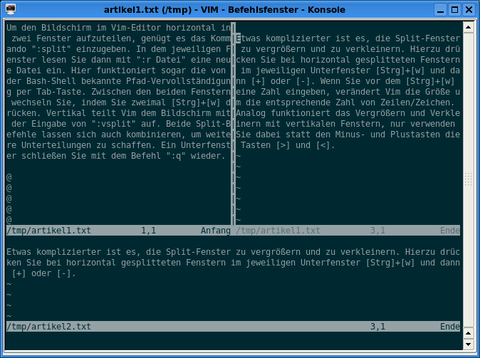
Um den Bildschirm im Vim-Editor horizontal in zwei Fenster aufzuteilen, genügt es das Kommando ":split" einzugeben. In dem jeweiligen Fenster lesen Sie dann mit ":e Datei" eine neue Datei ein. Hier funktioniert sogar die von der Bash-Shell bekannte Pfad-Vervollständigung per Tab-Taste (mit ":cd" können Sie auch im Dateisystem navigieren). Zwischen den beiden Fenstern wechseln Sie, indem Sie zweimal [Strg]+[w] drücken. Vertikal teilt Vim dem Bildschirm mit der Eingabe von ":vsplit" auf. Beide Split-Befehle lassen sich auch kombinieren, um weitere Unterteilungen zu schaffen. Ein Unterfenster schließen Sie mit dem Befehl ":q" wieder.
Etwas komplizierter ist es, die Split-Fenster zu vergrößern und zu verkleinern. Hierzu drücken Sie bei horizontal gesplitteten Fenstern im jeweiligen Unterfenster [Strg]+[w] und dann [+] oder [-]. Wenn Sie vor dem [Strg]+[w] eine Zahl eingeben, verändert Vim die Größe um die entsprechende Zahl von Zeilen/Zeichen. Analog funktioniert das Vergrößern und Verkleinern mit vertikalen Fenstern, nur verwenden Sie dabei statt den Minus- und Plustasten die Tasten [>] und [<].
Ähnliche Artikel
-
Gnome-Terminator

-
ADMIN-Tipp: Im Vim-Editor navigieren
Zur Navigation in Dateien bietet Vi(m) eine ganze Reihe von Tastaturkommandos, die Cursorbewegungen beschleunigen und Tastendrücke reduzieren.
-
20 Jahre Vim
Vor 20 Jahren entstand der Vim-Editor auf dem Amiga, heute ist er die Standard-Vi-Implementation auf allen Linux-Distributionen.
-
ADMIN-Tipp: Fenster-Multiplexer
Wer am Nachmittag auf Arbeit noch einen lang laufenden Job auf seinem mitgebrachten Laptop startet, einen Benchmark wie iozone beispielsweise, der schießt sich schnell ins Knie: Der Prozess läuft weit in den Feierabend hinein, man kann aber den Rechner nicht abschalten und einpacken, ohne den Benchmark im Beispiel abzubrechen und viele Stunden bereits absolvierter Laufzeit zu verlieren. Doch es gibt einen Ausweg.
-
ADMIN-Tipp: Schneller in der Shell
Auf der Kommandozeile arbeitet es sich schneller, wenn man ein paar gute Abkürzungen kennt, die das Editieren vereinfachen.
Comments
Konfigurationsmanagement

Themen


direktes Vergleichen aus der Shell
Montag, 29. Oktober 2012 12:34:30